Мои файлы
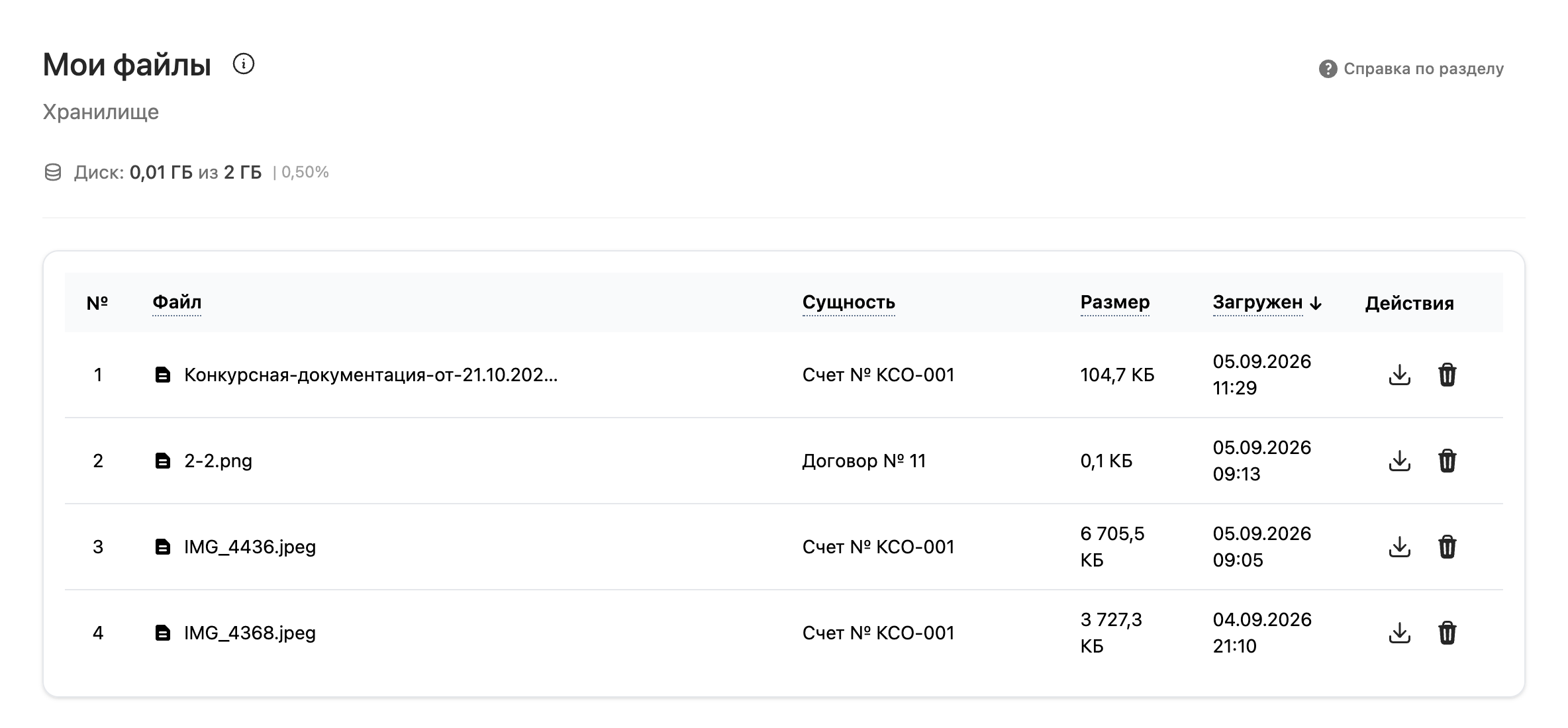
Раздел «Мои файлы» — единое хранилище всех файлов, прикреплённых к счетам и основаниям. Здесь можно найти, скачать или удалить любой файл, независимо от того, к какой сущности он прикреплён.
Что попадает в раздел
В «Мои файлы» попадают все файлы, загруженные в блоке «Связанные файлы» при создании или редактировании:
- Счёта на оплату — файлы прикрепляются в форме счёта;
- Основания — файлы прикрепляются в форме основания.
Раздел автоматически собирает файлы из обеих сущностей в единый список.
Таблица файлов
Список представлен таблицей со следующими колонками:
| Колонка | Описание |
|---|---|
| Файл | Имя файла в исходном виде |
| Сущность | К чему прикреплён файл: «Счёт № …» или «Вид документа № …» |
| Размер | Размер файла в КБ |
| Загружен | Дата загрузки файла |
| Действия | Кнопки «Скачать» и «Удалить» |
- По умолчанию файлы отсортированы по дате загрузки — самые новые сверху.
- Сортировка — кликните по заголовку колонки Файл, Сущность, Размер или Загружен, чтобы отсортировать список по возрастанию или убыванию.
- Пагинация — по 20 файлов на страницу.
Действия с файлами
- Скачать — нажмите кнопку со стрелкой вниз. Файл будет загружен в исходном виде и с исходным именем.
- Удалить — нажмите кнопку с корзиной и подтвердите удаление в появившемся окне. Файл будет удалён с диска, и освободившееся место вернётся в квоту хранилища.
Если удаляемый файл прикреплён к счёту или основанию, окно подтверждения покажет список этих сущностей и предупредит, что после удаления файл будет отвязан от них — он исчезнет и из соответствующего счёта, и из основания.
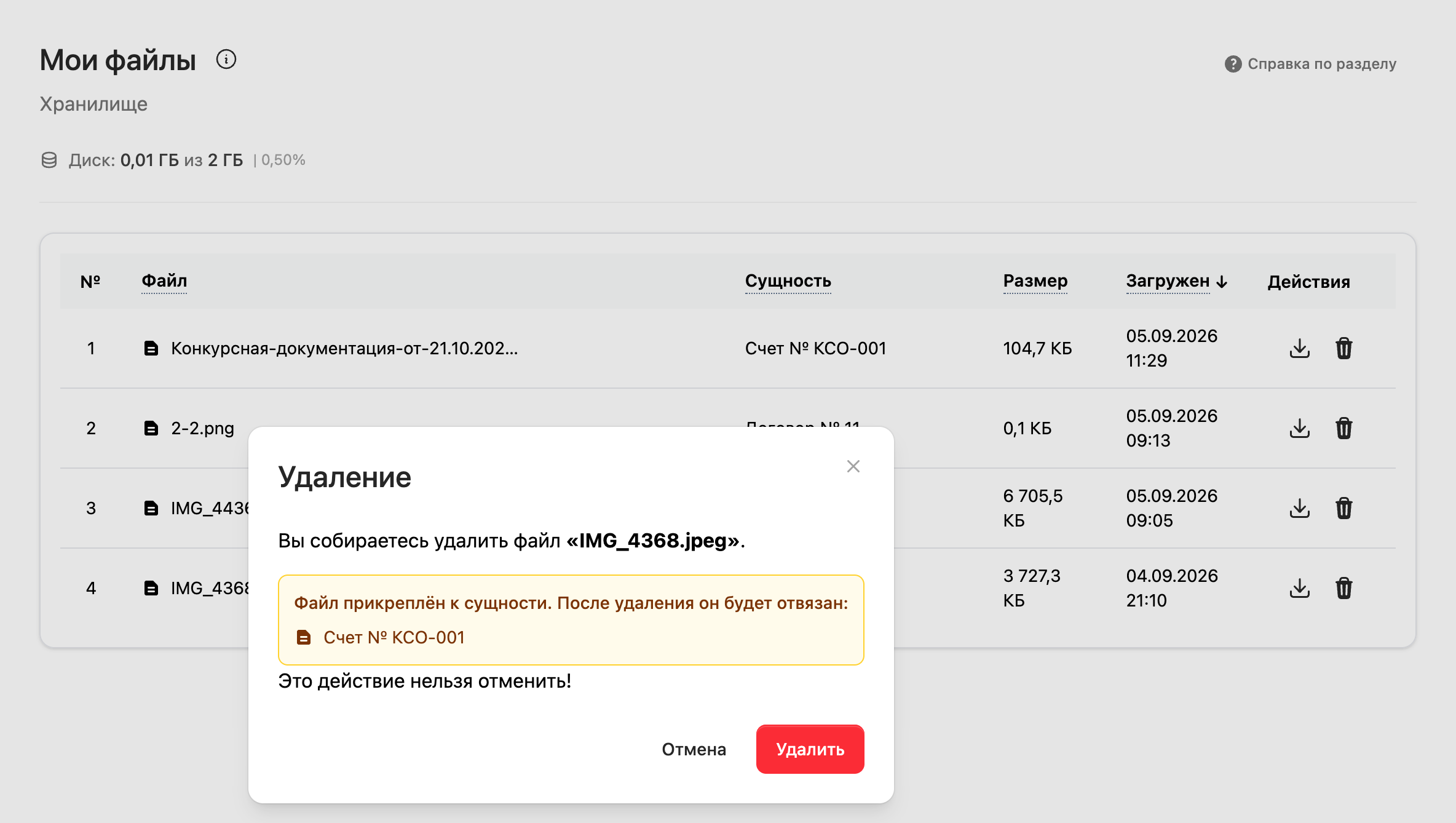
При удалении самого счёта или основания прикреплённые к ним файлы удаляются автоматически — вместе с записями и освободившимся местом. Если у удаляемой сущности есть связанные файлы, окно подтверждения покажет их список.
Ограничения тарифа
Доступность загрузки файлов и объём хранилища зависят от вашего тарифа.
- На бесплатном тарифе загрузка файлов недоступна — блок файлов скрыт, а при попытке прикрепить файл появится окно с предложением подключить платный тариф.
- На платном тарифе доступно хранилище в объёме, заданном вашим тарифом.
Точный объём хранилища и доступность загрузки показаны в разделе «Моя подписка» личного кабинета — там значения выводятся из вашей подписки. Ограничения по размеру и количеству файлов (10 МБ на файл, не более 10 файлов на счёт или основание) от тарифа не зависят и действуют на любом тарифе.
Плашка «Диск» вверху страницы показывает, сколько места уже занято и какой объём доступен. Текущий расход места всегда можно увидеть в этом разделе, а также на стартовой странице.
Далее
- Счета на оплату — прикрепляйте файлы к счетам
- Основания — прикрепляйте файлы к основаниям