Товары и услуги
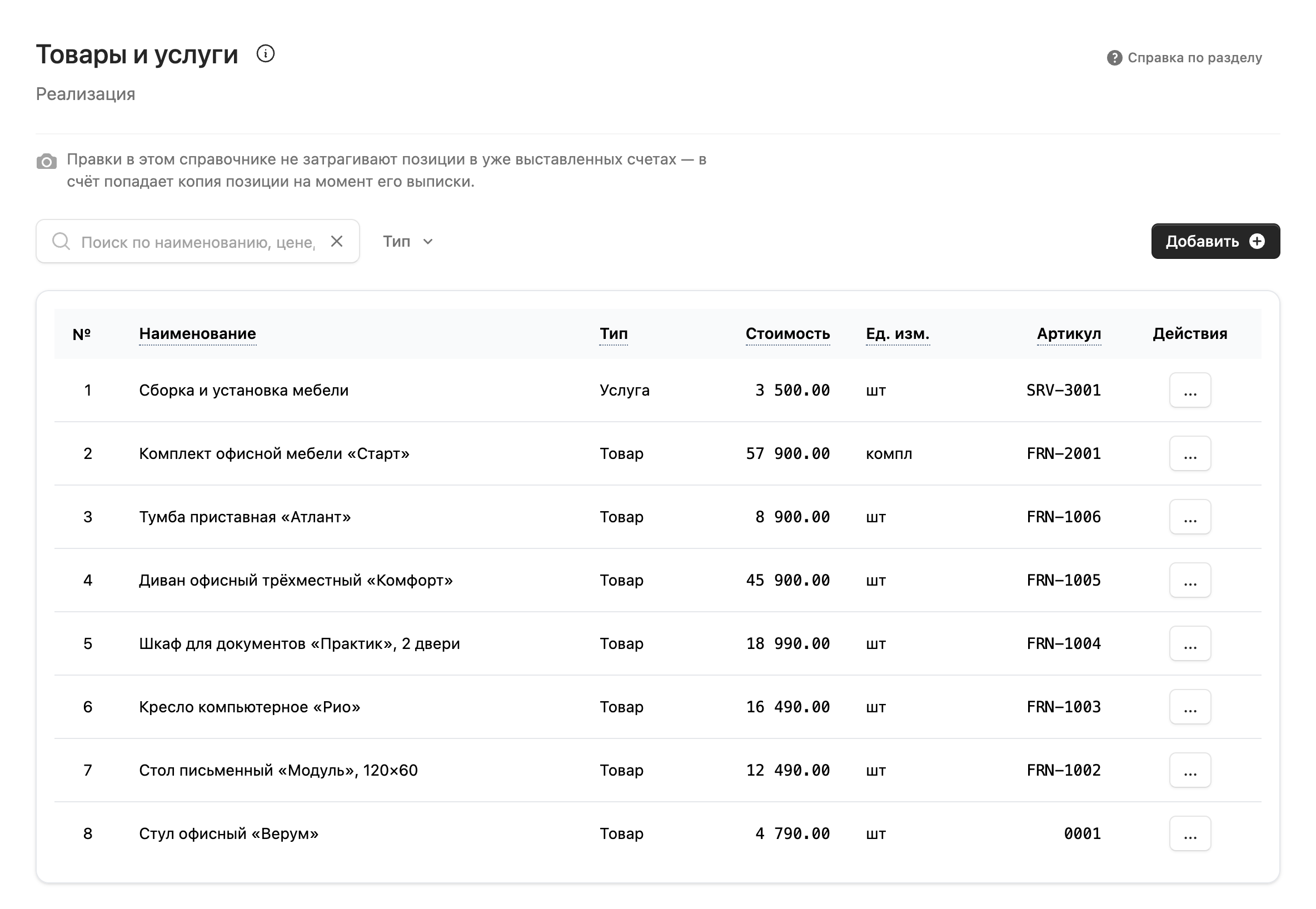
Справочник товаров и услуг содержит каталог номенклатурных позиций для быстрого добавления в счета на оплату. Справочник позволяет избежать повторного ввода однотипных позиций и обеспечить единообразие наименований.
Назначение
Справочник позволяет:
- Хранить каталог товаров и услуг с фиксированными ценами
- Быстро добавлять позиции в счета на оплату
- Указывать единицы измерения для каждой позиции
- Использовать артикулы (SKU) для идентификации товаров
- Фильтровать позиции по типу (товар или услуга)
Структура справочника
Каждая запись справочника содержит следующие поля:
| Поле | Описание | Обязательное |
|---|---|---|
| Наименование | Название товара или услуги (от 2 до 255 символов) | Да |
| Тип | Тип номенклатуры: товар или услуга | Да |
| Цена | Стоимость единицы в рублях (до 2 знаков после запятой) | Да |
| Единица измерения | Краткое обозначение (например, шт, кг, час) из справочника единиц измерения | Да |
| Артикул | Уникальный идентификатор товара (SKU), до 50 символов | Да |
Обратите внимание: артикул (SKU) должен быть уникальным в пределах вашего аккаунта. При попытке сохранить позицию с уже существующим артикулом будет показана ошибка валидации.
Типы номенклатуры
Система поддерживает два типа номенклатуры:
Товар
Материальный объект, который можно продать или передать. Товары учитываются в штуках, килограммах, метрах и других единицах измерения.
Услуга
Работа или действие, оказываемое за плату. Услуги обычно измеряются в часах, днях, штуках (услуга).
Работа со справочником
Добавление товара или услуги
- Перейдите в раздел Реализация → Товары и услуги
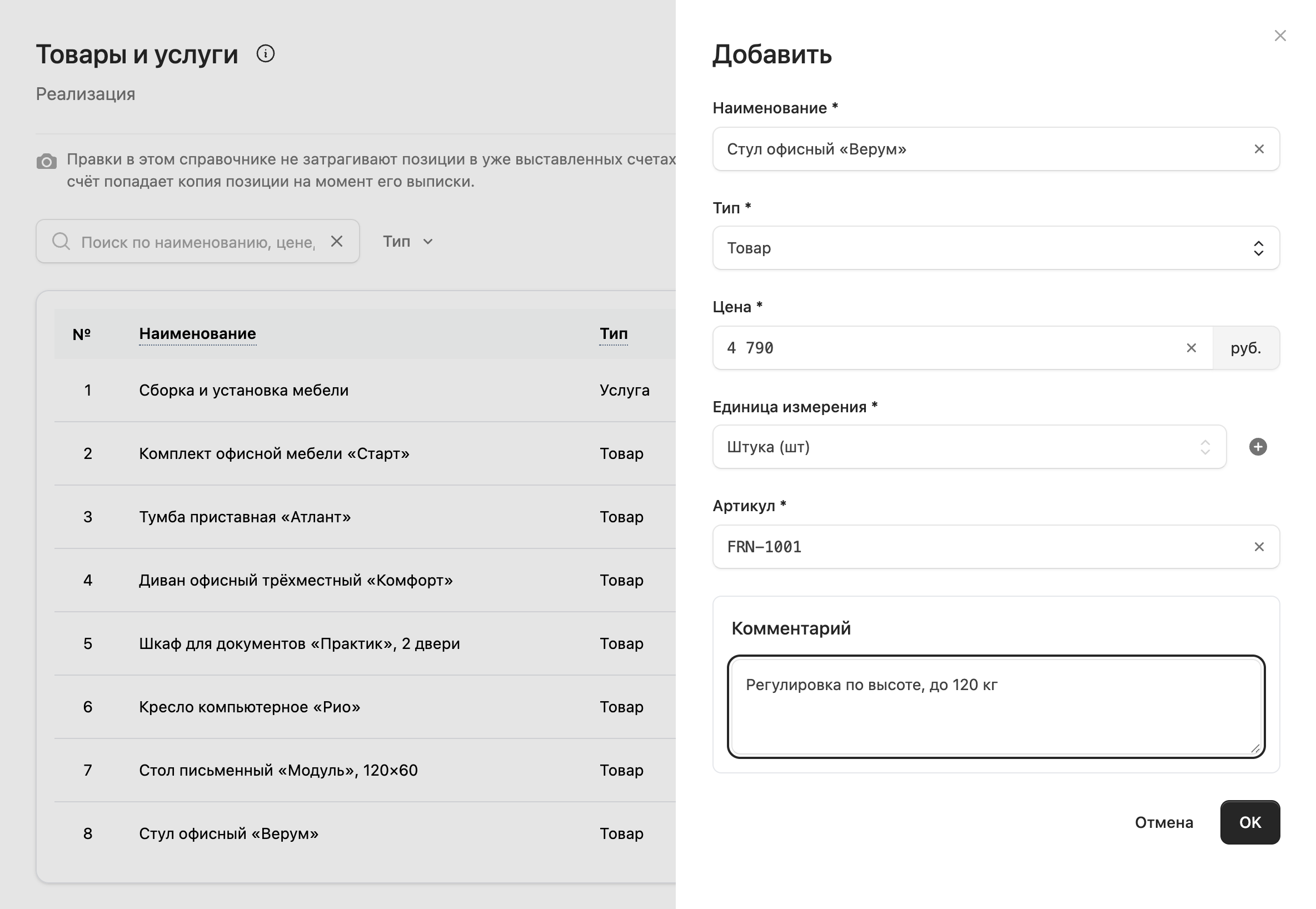
- Нажмите кнопку Добавить — откроется панель добавления
- Заполните поля:
- Наименование — например, "Ноутбук ASUS VivoBook 15" или "Монтаж видеокамеры"
- Тип — выберите "Товар" или "Услуга"
- Цена — укажите стоимость в рублях, например "54 990.00"
- Единица измерения — выберите из справочника. Если нужной единицы нет, нажмите кнопку + рядом с полем и создайте её прямо из окна добавления
- Артикул — укажите уникальный код, например "AS-VB15-001"
- Нажмите OK
Фильтрация по типу
Для удобства работы можно отфильтровать справочник по типу номенклатуры кнопкой Тип над таблицей:
- Все — показать все позиции
- Товар — показать только товары
- Услуга — показать только услуги
Редактирование
Для изменения записи нажмите ⋮ → Редактировать в строке нужной позиции. Измените необходимые поля и сохраните.
Удаление
Для удаления записи нажмите ⋮ → Удалить. Подтвердите действие в появившемся окне.
Поиск и сортировка
- Поиск — введите текст в поле поиска. Поиск выполняется по наименованию, типу, цене, единице измерения и артикулу
- Сортировка — кликните по заголовку столбца Наименование, Тип, Стоимость, Ед. изм. или Артикул для сортировки по возрастанию или убыванию
- Пагинация — по умолчанию отображается 20 позиций на страницу
Ограничения тарифа
Максимальное количество позиций в справочнике зависит от вашего тарифа. При достижении лимита добавление новых позиций будет недоступно до расширения тарифа в разделе «Моя подписка», где показан точный лимит вашего тарифа.
Использование в счетах
При создании счёта на оплату позиции из справочника можно добавить двумя способами. Для этого нажмите кнопку Добавить товар и выберите вариант:
Ручной ввод
Выберите пункт Ввести вручную — в счёт добавится пустая строка, в которой вы укажете наименование, количество и цену.
Выбор из справочника
- Выберите пункт Выбрать из справочника — откроется окно «Выбор товаров и услуг»
- Найдите нужные позиции через поиск по наименованию или артикулу
- Отметьте чекбоксами нужные позиции (или кликните по строке)
- Нажмите Добавить выбранные
- Укажите количество для каждой добавленной позиции
При добавлении из справочника цена подставляется автоматически, но может быть изменена в конкретном счёте.
Далее
- Единицы измерения — справочник единиц измерения
- Счета на оплату — создание счетов с товарами и услугами